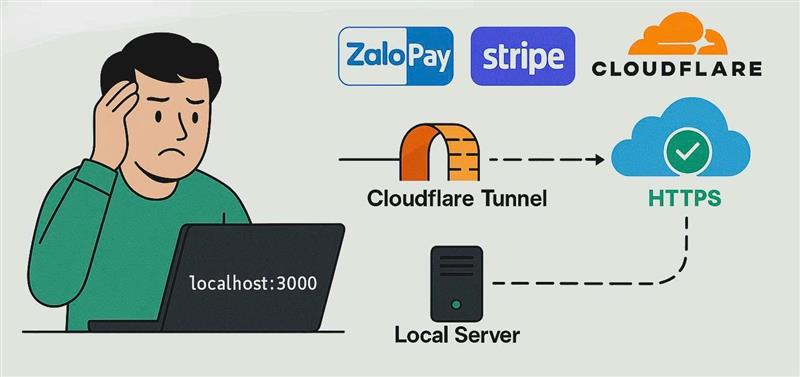
Bạn cần test webhook ZaloPay, Stripe hay demo app cho khách hàng ngay trên localhost? Hướng dẫn sử dụng Cloudflare Tunnel để expose local server ra internet với HTTPS miễn phí, bảo mật, không cần mở port.
Mở đầu: Nỗi đau của Developer
Bạn đang phát triển một ứng dụng local, mọi thứ chạy mượt mà ở localhost:3000. Nhưng vấn đề nảy sinh khi:
- Bạn cần test Webhook từ các dịch vụ bên ngoài như ZaloPay, Stripe, Telegram (các bên này bắt buộc phải có HTTPS).
- Khách hàng muốn xem demo ngay lập tức, nhưng bạn chưa kịp deploy lên server.
- Bạn chán ngấy cảnh dùng Ngrok bản free vì tên miền bị đổi liên tục sau mỗi lần restart.
Giải pháp tối ưu nhất hiện nay chính là Cloudflare Tunnel.
1. Cloudflare Tunnel là gì?
Cloudflare Tunnel (trước đây là Argo Tunnel) là công cụ giúp bạn kết nối máy chủ local (hoặc máy ảo) ra internet mà không cần mở port (port forwarding) trên router.
Thay vì cho phép người lạ truy cập trực tiếp vào IP của bạn (rất rủi ro), Tunnel tạo một đường hầm bảo mật (outbound connection) từ máy bạn đến mạng lưới Cloudflare Edge. Từ đó, Cloudflare sẽ “public” ứng dụng của bạn ra ngoài bằng một tên miền HTTPS xịn xò.
Tại sao nên dùng Cloudflare Tunnel thay vì Ngrok?
| Tiêu chí | Ngrok (Free) | Cloudflare Tunnel |
| Domain | Random, đổi liên tục | Cố định (theo domain của bạn) |
| Chi phí | Giới hạn tính năng | Miễn phí hoàn toàn |
| Bảo mật | Thấp | Rất cao (Cloudflare Shield) |
| Cài đặt | Nhanh | Cần domain riêng (nhưng đáng giá) |
2. Mô hình hoạt động
Hãy tưởng tượng luồng dữ liệu sẽ đi như sau:
User Browser -> Cloudflare Edge (HTTPS) -> Cloudflared (trên máy bạn) -> Localhost (3000, 8080…)
Bạn có thể chạy nhiều dịch vụ cùng lúc qua một đường hầm duy nhất:
- api.domain.com -> trỏ về localhost:3000
- admin.domain.com -> trỏ về localhost:8080
3. Chuẩn bị “đồ nghề”
Trước khi bắt đầu, bạn cần:
- Tài khoản Cloudflare (đăng ký miễn phí).
- Một tên miền (Domain) đã thêm vào Cloudflare.
- Lưu ý: Freenom hiện tại không ổn định. Bạn nên mua các domain giá rẻ như .xyz, .dev, .click (chỉ khoảng 1-2$/năm) tại Namecheap hoặc Hostinger để dùng lâu dài.
- Máy tính (Linux/Mac/Windows) để chạy tool.
4. Hướng dẫn triển khai chi tiết (Step-by-step)
Bước 1: Cài đặt cloudflared
Công cụ cloudflared là cầu nối giữa máy bạn và Cloudflare.
Trên Linux (Ubuntu/Debian):codeBash
curl -L https://github.com/cloudflare/cloudflared/releases/latest/download/cloudflared-linux-amd64.deb -o cloudflared.deb
sudo dpkg -i cloudflared.deb
Trên Windows:
Tải file .msi mới nhất từ GitHub chính chủ: Cloudflare Downloads
(Mở PowerShell dưới quyền Administrator để chạy các lệnh sau này).
Bước 2: Đăng nhập Cloudflare
Chạy lệnh sau để xác thực:codeBash
cloudflared tunnel loginTrình duyệt sẽ bật lên, bạn hãy chọn tên miền muốn sử dụng và bấm Authorize.
Bước 3: Tạo Tunnel
Đặt tên cho tunnel của bạn (ví dụ: my-local-server):codeBash
cloudflared tunnel create my-local-serverSau khi tạo xong, Cloudflare sẽ sinh ra một Tunnel ID và file credentials (thường nằm ở ~/.cloudflared/).
Bước 4: Cấu hình định tuyến (Routing)
Đây là bước quan trọng nhất để map domain về localhost.
Tạo file config.yml trong thư mục ~/.cloudflared/ (hoặc cùng thư mục chạy tool) với nội dung:codeYaml
tunnel: <TUNNEL-NAME-HOẶC-ID>
credentials-file: /duong/dan/den/file/json/credentials.json

ingress:
  # Service 1: API Backend
  - hostname: api.namdevlabs.com
    service: http://localhost:3000

  # Service 2: Webhook test (ZaloPay, Stripe)
  - hostname: hook.namdevlabs.com
    service: http://localhost:5678

  # Service 3: Dashboard Admin
  - hostname: admin.namdevlabs.com
    service: http://localhost:8080

  # Rule cuối cùng bắt buộc: Trả về 404 nếu không khớp domain nào
  - service: http_status:404
Bước 5: Gắn DNS cho Subdomain
Bạn cần báo cho Cloudflare biết subdomain nào sẽ đi vào tunnel này.codeBash
# Cú pháp: cloudflared tunnel route dns <TUNNEL_NAME> <SUBDOMAIN>
cloudflared tunnel route dns my-local-server api.namdevlabs.com
cloudflared tunnel route dns my-local-server hook.namdevlabs.com
Lệnh này sẽ tự động tạo bản ghi CNAME trên Cloudflare Dashboard.
Bước 6: Kích hoạt Tunnel
Chạy tunnel với file config vừa tạo:codeBash
cloudflared tunnel run my-local-serverMẹo: Nếu file config không nằm ở vị trí mặc định, dùng flag –config:
cloudflared tunnel –config /path/to/config.yml run
Xong! Bây giờ bạn có thể truy cập https://api.namdevlabs.com và thấy nó trỏ thẳng về localhost:3000 của bạn với HTTPS xanh mượt.
5. Mẹo nâng cao cho Pro Developer
- Chạy ngầm (Service Mode): Để tunnel tự chạy khi khởi động máy (dành cho server home lab):codeBash
sudo cloudflared service install sudo systemctl start cloudflared - Bảo mật Zero Trust: Bạn sợ người lạ vào link demo? Vào Cloudflare Dashboard -> Zero Trust, bật tính năng yêu cầu đăng nhập bằng Email/Google trước khi truy cập vào domain.
- Debug lỗi: Nếu không truy cập được, hãy thêm flag –loglevel debug khi chạy để xem log chi tiết.
6. Tổng kết
Cloudflare Tunnel thực sự là một vũ khí lợi hại trong bộ công cụ của developer. Nó giúp bạn:
- Tiết kiệm tiền: Không tốn phí server staging.
- Tiết kiệm thời gian: Không cần deploy để demo.
- An toàn: Không mở port, hạn chế tấn công DDoS.
Hy vọng bài viết giúp bạn giải quyết được bài toán đau đầu về Webhook và Demo. Chúc bạn code vui!






1 comment
Thank you for your sharing. I am worried that I lack creative ideas. It is your article that makes me full of hope. Thank you. But, I have a question, can you help me? https://accounts.binance.com/register-person?ref=IXBIAFVY